Panel de indicadores KPI: guía de uso en Excel
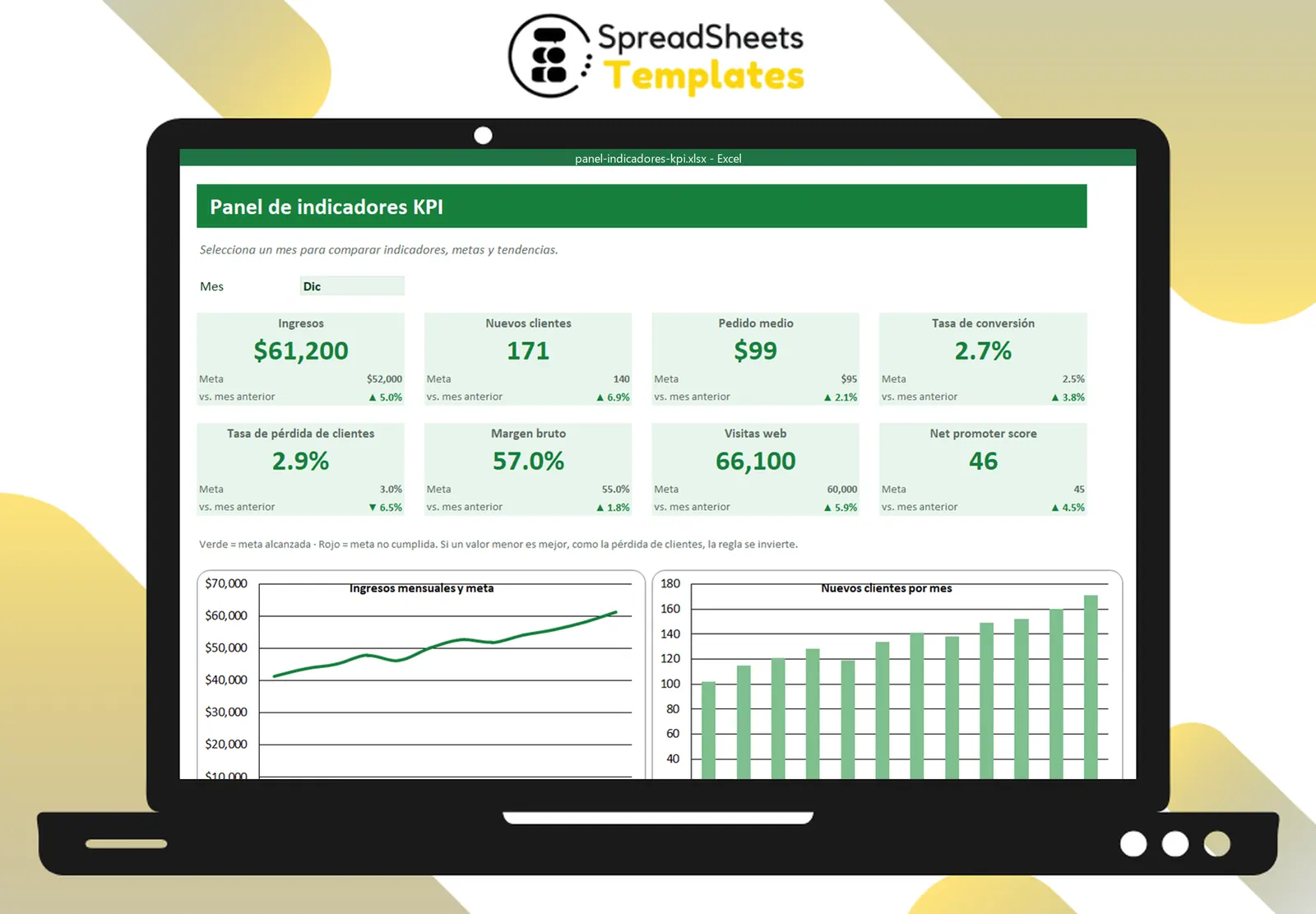
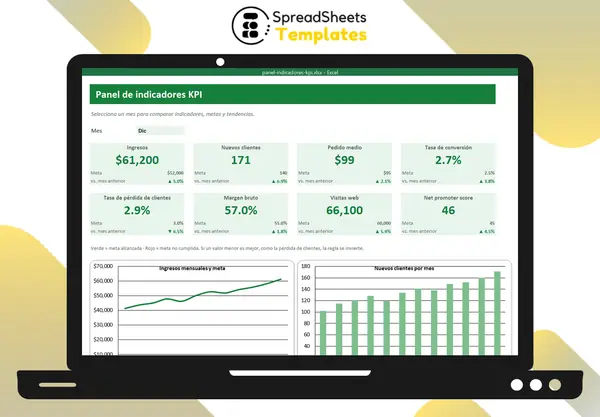
Selecciona un mes para comparar indicadores, metas y tendencias. La organización empieza por conservar registros consistentes y distinguir los datos que introduces de los resultados calculados.
La plantilla panel de indicadores kpi permite trabajar con ese registro en Excel. Los datos del archivo son ejemplos: sustitúyelos por los tuyos antes de interpretar los resultados.
Antes de completar el archivo
Guarda una copia para el período o proyecto que vas a registrar. Revisa la pestaña Cómo usar y localiza las celdas de entrada de color verde claro; conserva las fórmulas de las celdas calculadas. Si trabajas con importes, utiliza una sola moneda de forma consistente. El archivo no convierte monedas salvo cuando tiene un campo específico de tipo de cambio.
Cómo organizar el registro
1. En Datos, define cada KPI, su formato ($, % o #), si es mejor un valor alto (1) o bajo (0), y su meta.
2. Introduce el valor real de cada indicador al finalizar el mes.
3. En Panel, elige el mes. Cada indicador muestra valor, meta, variación respecto al mes anterior y señal de cumplimiento.
4. Los gráficos muestran la evolución anual de los ingresos y los nuevos clientes.
Ejemplo y comprobaciones
Para ingresos, un valor alto suele representar la dirección deseada; para tiempo de respuesta puede ser mejor uno bajo. Configura 1 o 0 según cada indicador y utiliza el mismo formato y unidad en meta y valores reales.
Mantén el registro al día
Elige indicadores que utilices para tomar decisiones y mantén sus definiciones y unidades durante todo el período.
Antes de compartir el resultado, comprueba una fila con tus documentos originales y revisa los totales. Distingue las estimaciones de los datos confirmados y guarda una copia fechada para conservar el historial. Las celdas de ejemplo no representan información de tu organización.
Puedes consultar las capturas, las funciones y el precio en la página de panel de indicadores kpi. La descarga corresponde a la edición española del archivo.